Essayez Transpareo par vous-même
Cette démonstration est un véritable compte Transpareo, ni une vidéo ni une simulation : vous l’ouvrez et vous travaillez dessus, de la page publique de la marque jusqu’au gestionnaire d’applications. Il se réinitialise toutes les heures ; vous ne risquez donc pas de l’endommager.
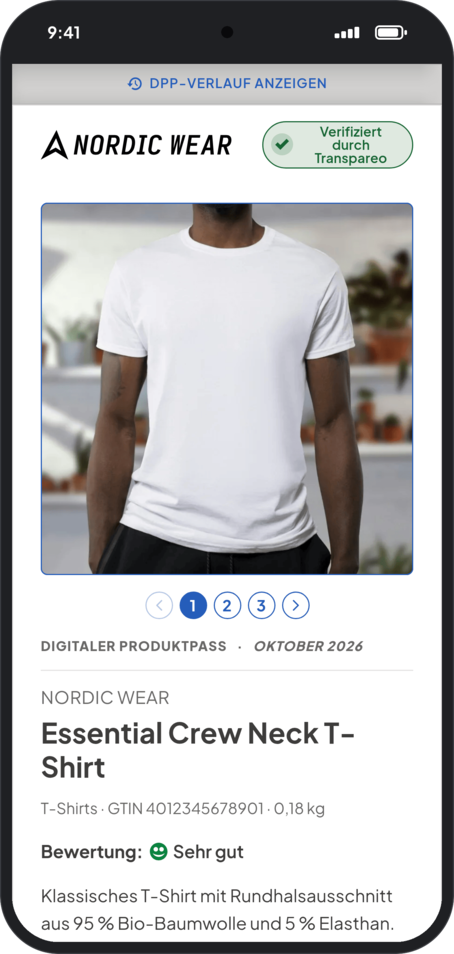
Scanner un passeport avec son téléphone portable
Pointez l’appareil photo de votre téléphone portable vers le code. Celui-ci vous permettra d’accéder au passeport numérique de produit du t-shirt Essential Crew Neck, tel que les clients le voient en magasin : le produit, ses matières et ses conseils d’entretien, l’historique de son lot et la vérification de l’authenticité.
https://demo.transpareo.com/01/04012345678901/10/BATCH-NW-2024-Q1-008
Ce que vous réserve notre démonstration
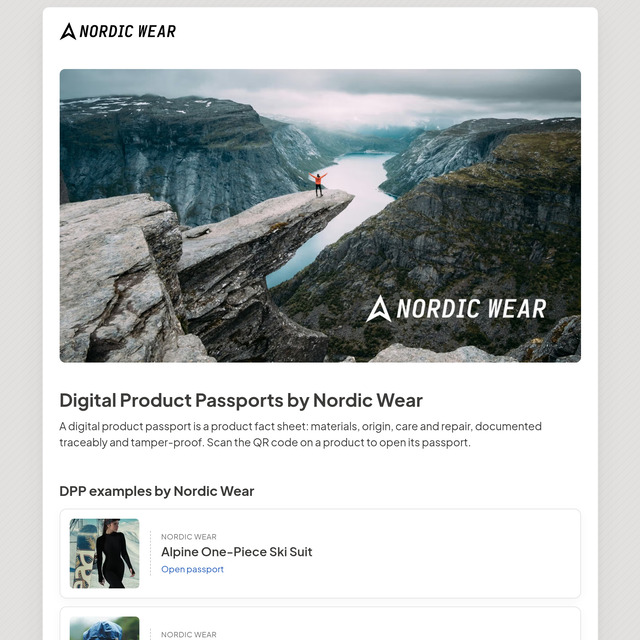
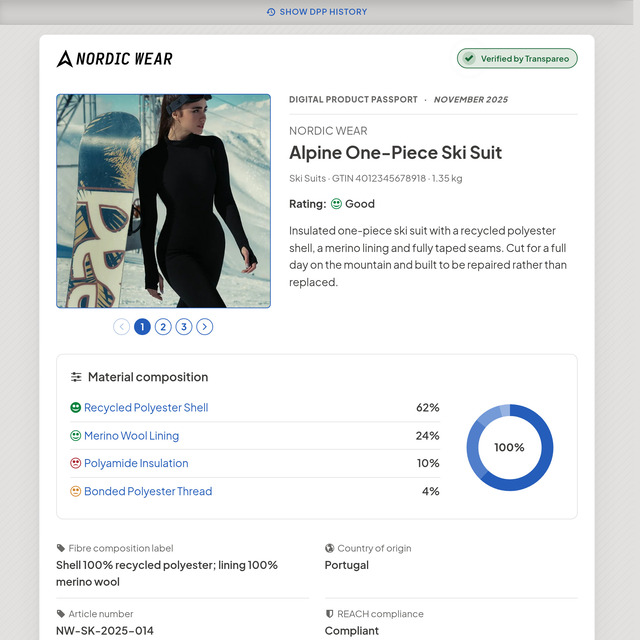
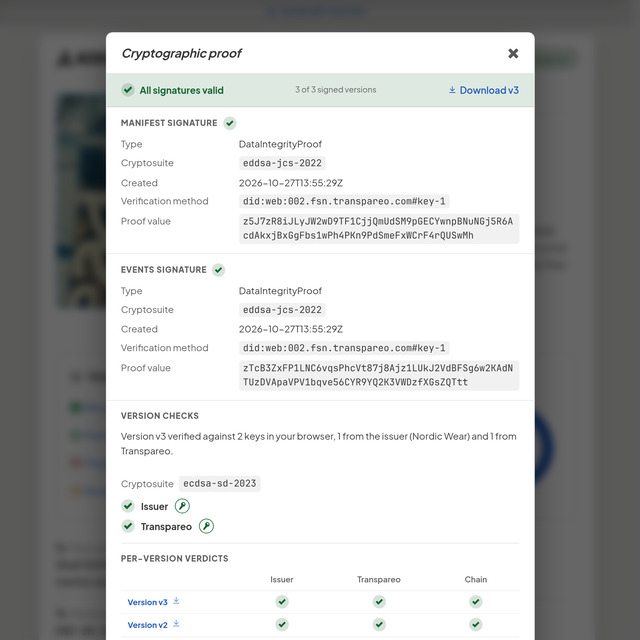
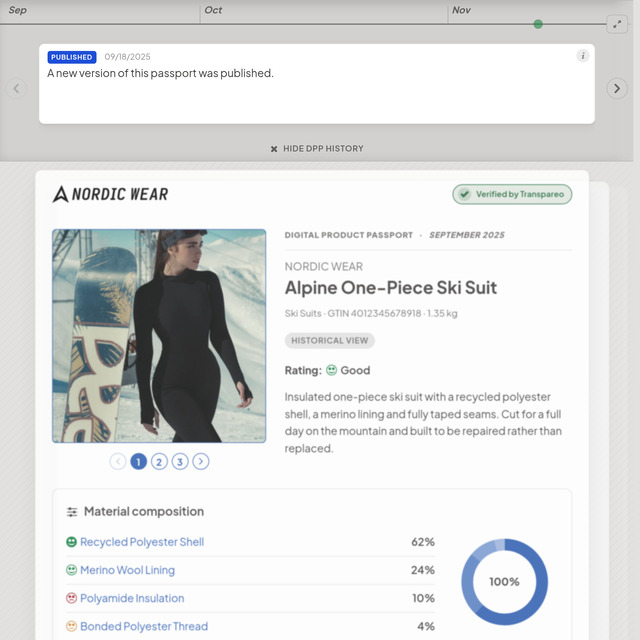
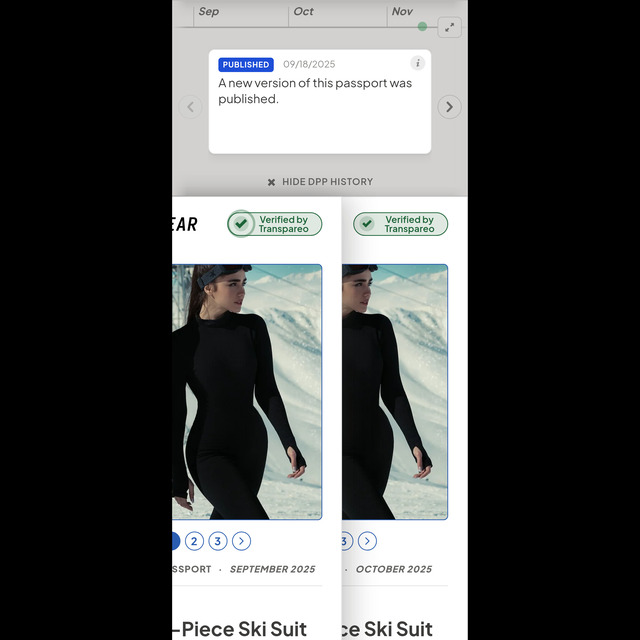
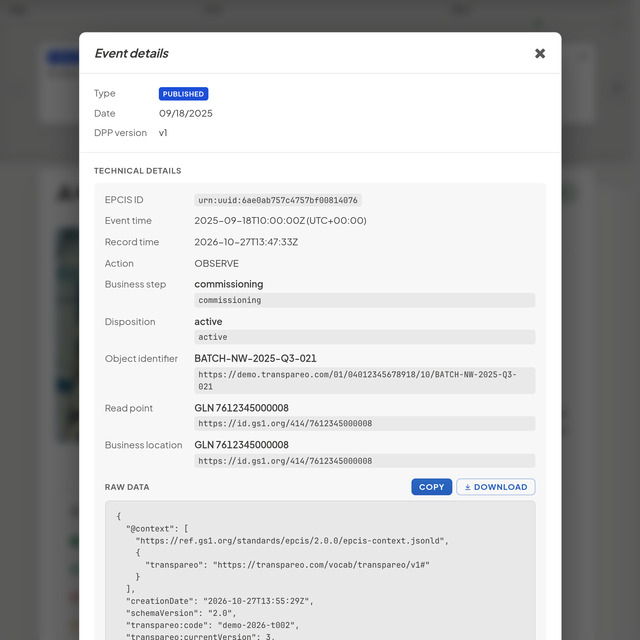
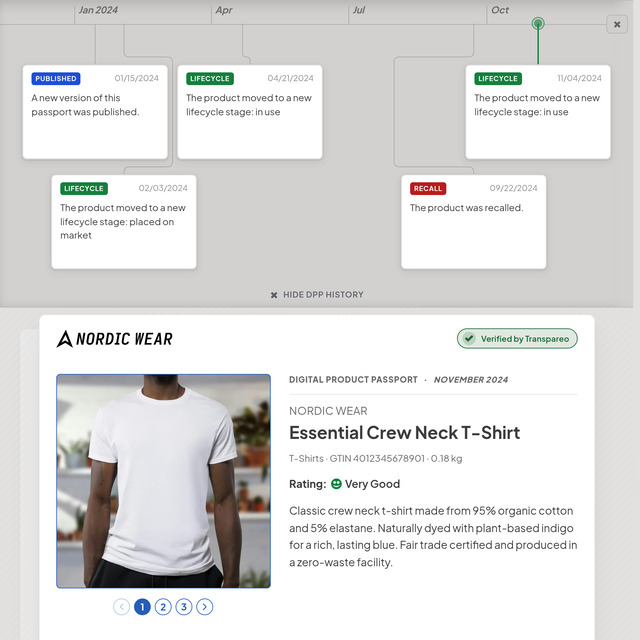
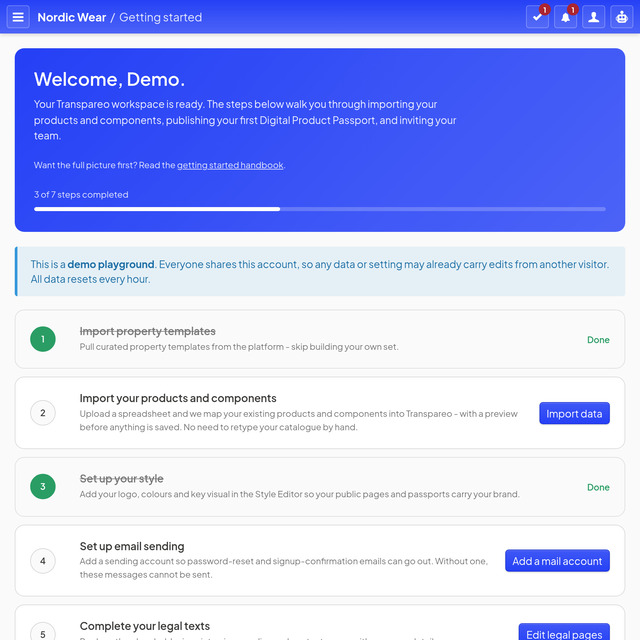
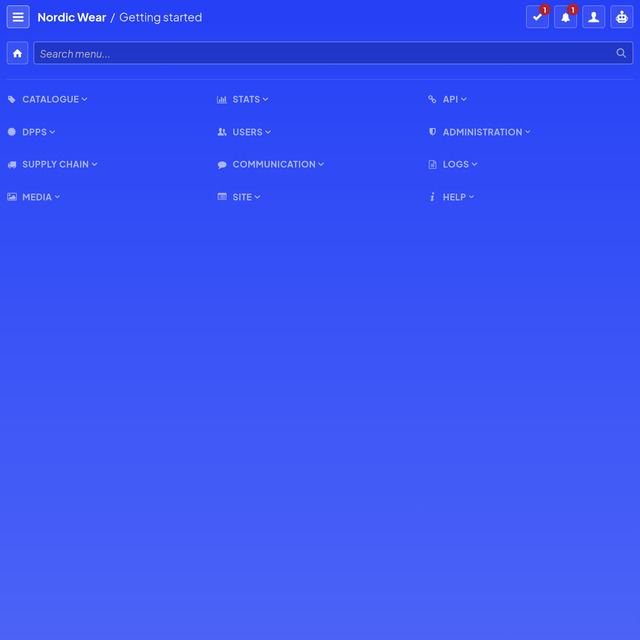
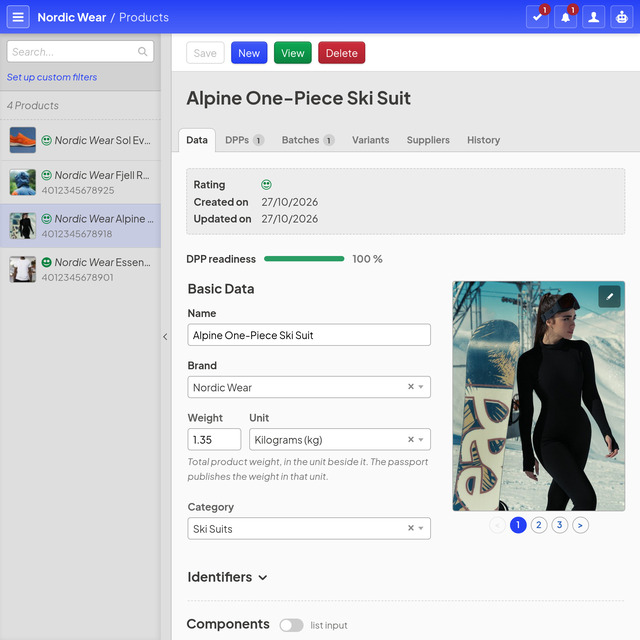
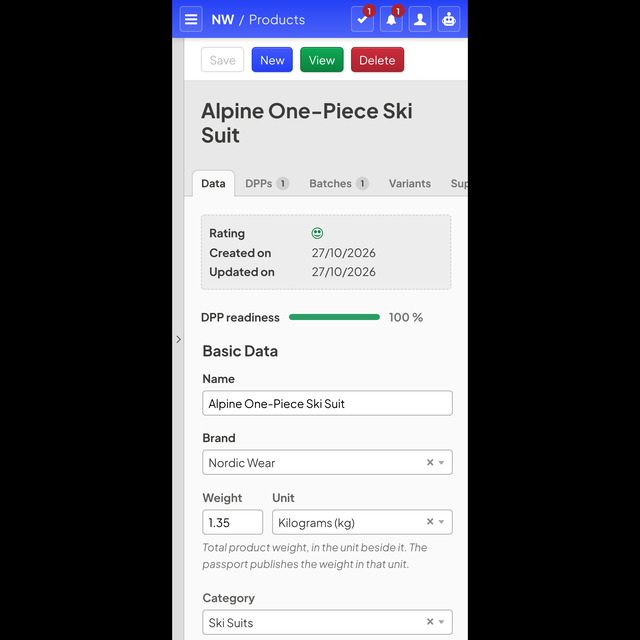
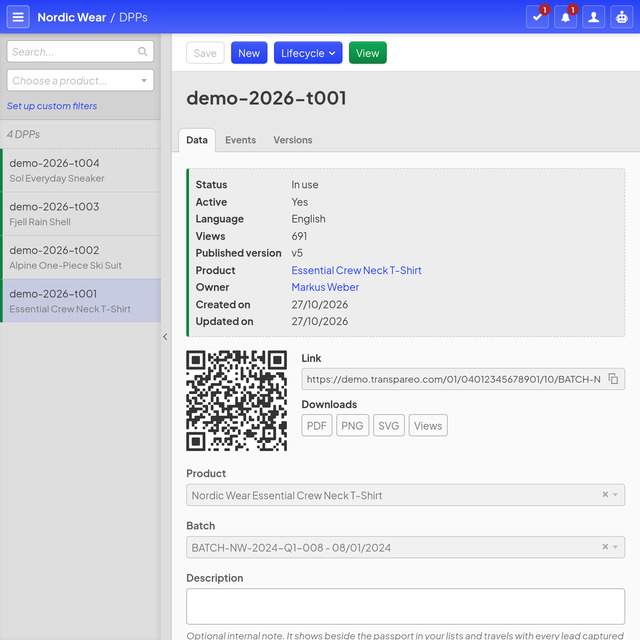
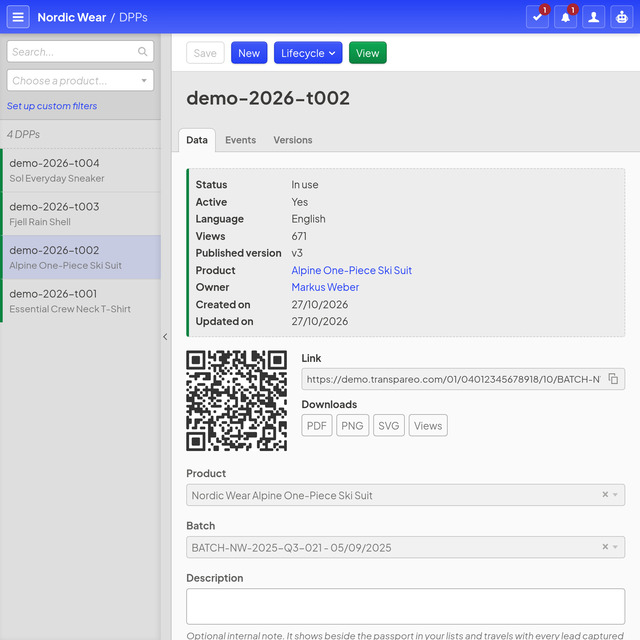
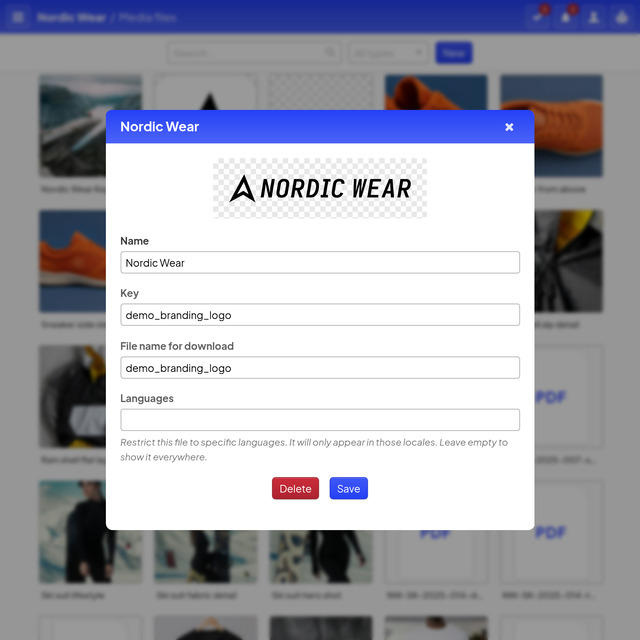
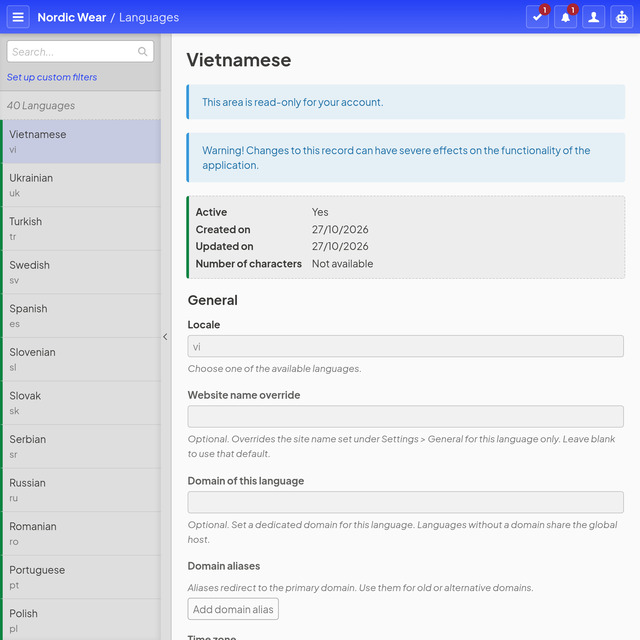
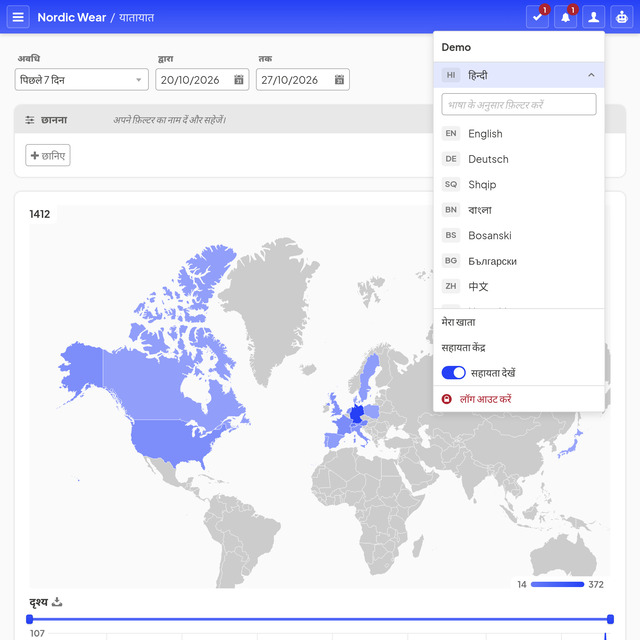
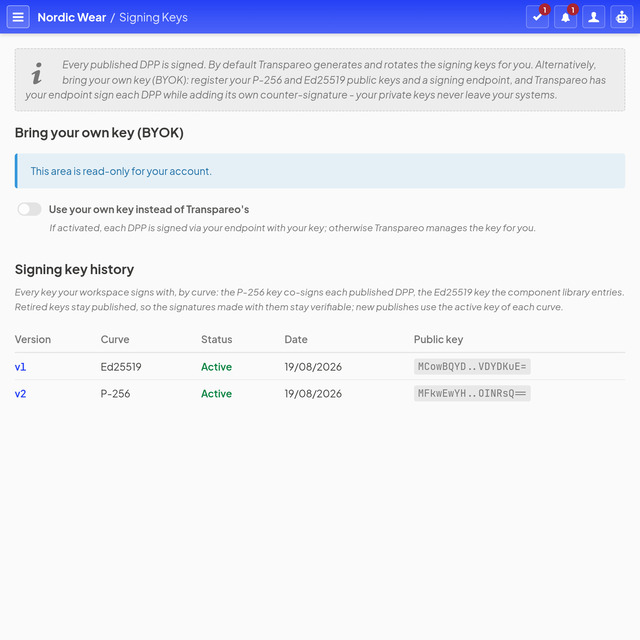
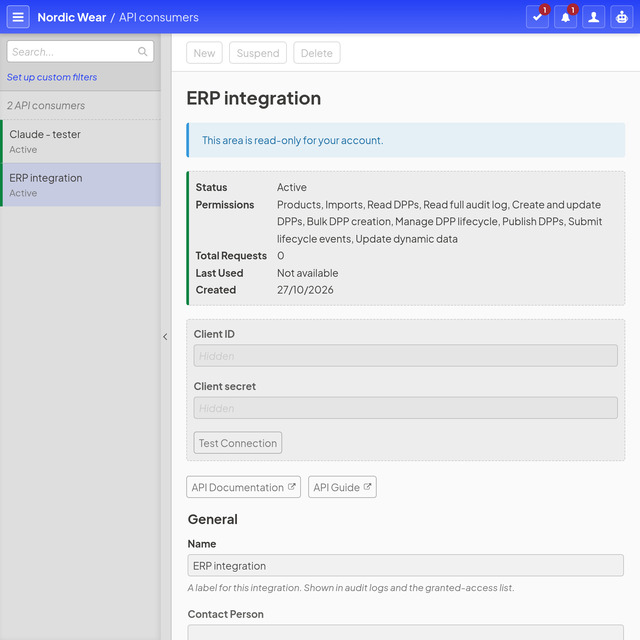
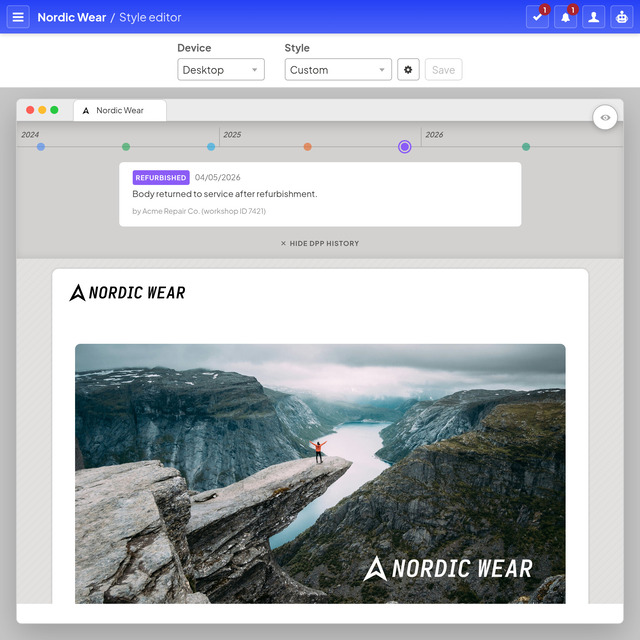
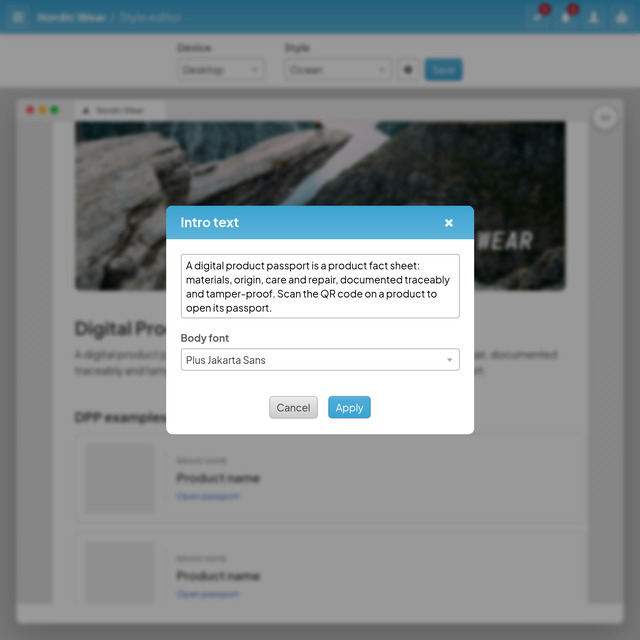
La page dédiée à la marque et un aperçu des coulisses
Ces trois éléments constituent un seul et même compte : à l’avant, la page publique de la marque, telle que les clients la découvrent après avoir scanné le code ; derrière, le gestionnaire d’applications, dans lequel les données sont générées ; et à côté, la page sur laquelle un fournisseur répond à une demande. Ces trois éléments sont à votre disposition.
Ce que vous pourrez découvrir
Inscrivez-vous en tant que responsable de la conformité, en tant qu’atelier de couture ou via votre propre assistant IA, et découvrez ce que chaque partie y gagne.
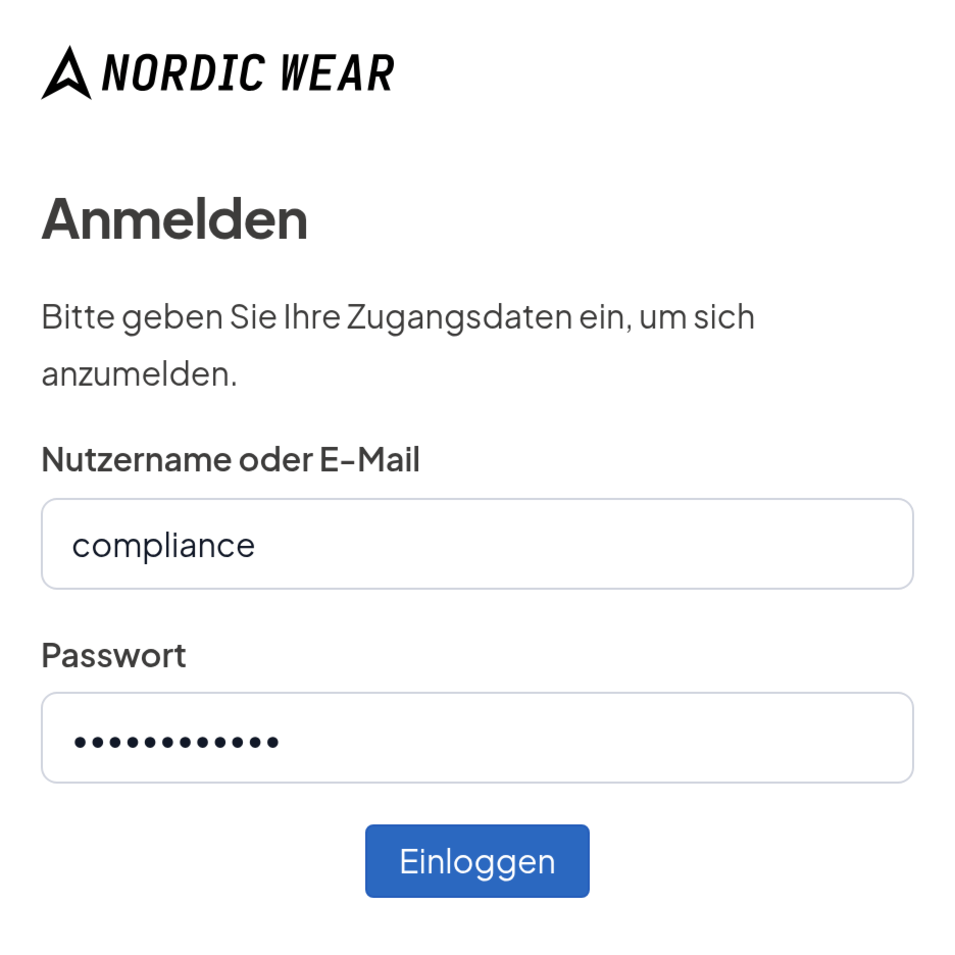
La responsable de la conformité lit directement sur le passeport
La responsable de la conformité de la marque se connecte directement sur le Pass et y consulte chaque document soumis à des restrictions. Ces rapports sont dans un premier temps réservés aux autorités ; c’est la marque qui décide qui d’autre est autorisé à les consulter.
- Ouvrez un document. Ouvrez-le dans une fenêtre privée ou scannez le code QR ci-dessus avec votre téléphone portable.
-
Se connecter. À la fin du pass, appuyez sur « Se connecter » pour obtenir des informations supplémentaires sur le produit, puis connectez-vous à l’adresse
complianceetTester@12345. - Lire. De retour sur le passeport, chaque document à accès restreint, notamment le rapport d’essai et le rapport de durée de conservation, s’ouvre au format PDF.
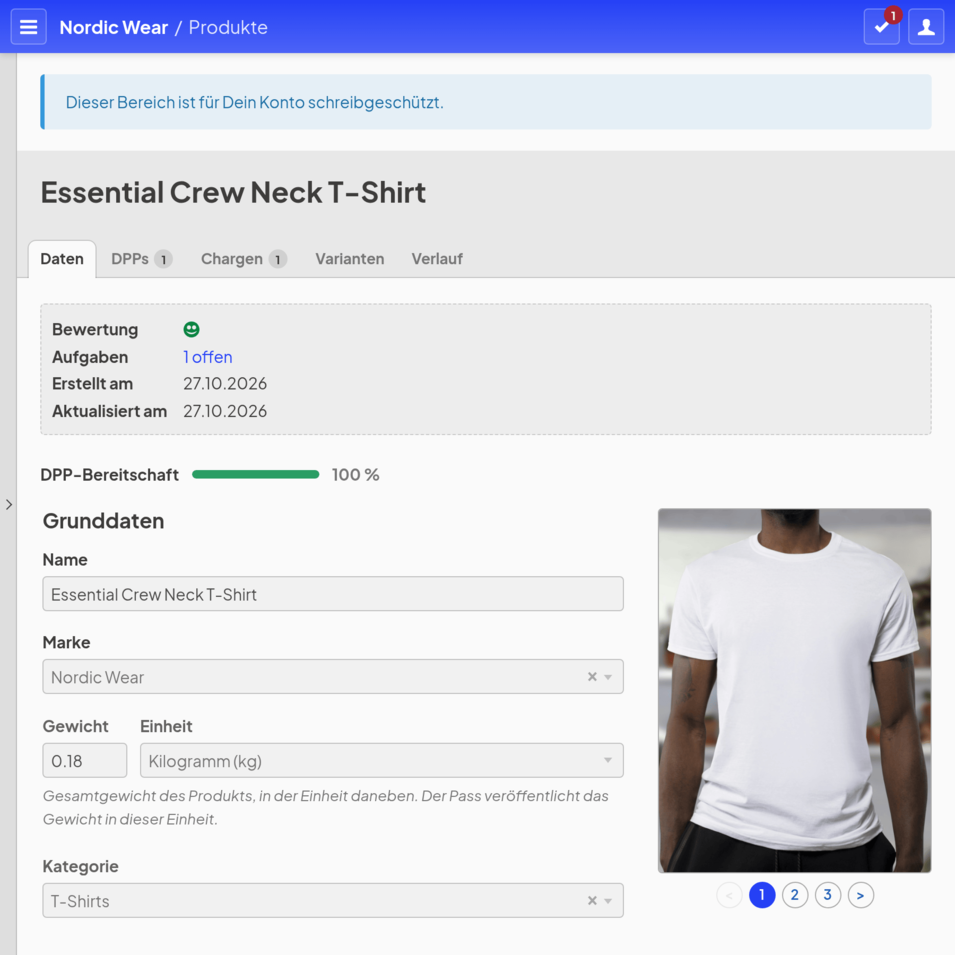
L'atelier de couture présente son produit
Gazipur Stitchworks, l’atelier de confection du t-shirt, se voit attribuer par la marque un accès dédié au gestionnaire d’application : elle peut voir le t-shirt, ses matières, ses tâches et les gabarits du t-shirt, mais rien d’autre dans l’espace de travail. Parmi les documents à accès restreint, elle peut consulter les deux que la marque a mis à sa disposition. Ainsi, l’atelier de couture garde une vue d’ensemble sur sa partie du travail, tandis que tout le reste reste du ressort de la marque.
-
Se connecter. Ouvrez la page de connexion de la démo dans une fenêtre privée et connectez-vous avec les identifiants
gazipuretTester@12345. - Jetez un œil. Dans la rubrique « Produits », vous trouverez uniquement le t-shirt ; dans la rubrique « Composants », ses matériaux ; et dans la rubrique « Tâches », la demande de la marque adressée à l’atelier de couture.
- Ouvrir une fiche produit. Dans cette même fenêtre privée, la fiche produit du t-shirt affiche les explications relatives aux substances préoccupantes ainsi que le rapport d’essai ; le rapport sur la durabilité reste réservé à la marque et à ses responsables de la conformité.
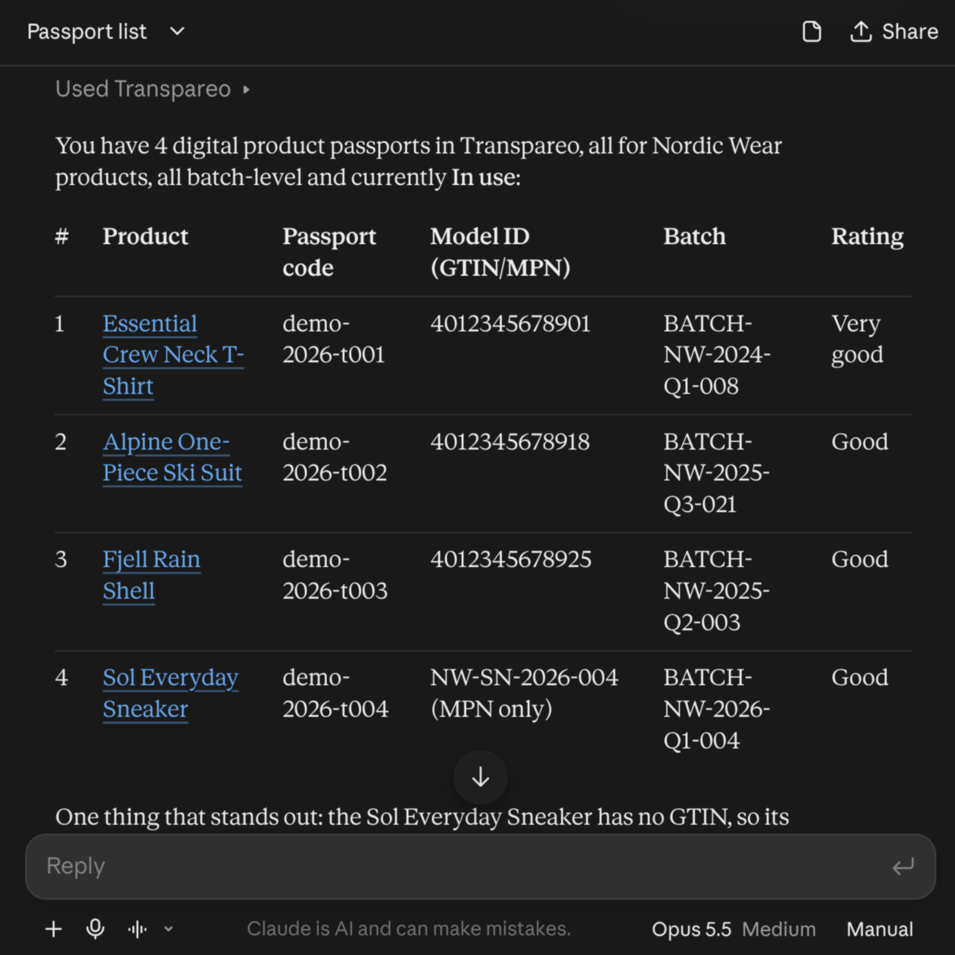
Connectez votre assistant
La démo répond au Model Context Protocol comme n’importe quel autre espace de travail. Si vous disposez d’un compte chez Claude, ChatGPT, Grok ou Gemini autorisant la connexion d’applications, la procédure se déroule en trois étapes.
-
Connexion. Chez votre fournisseur d’IA , ajoutez
https://demo.transpareo.com/mcpen tant que nouveau serveur MCP . Selon le fournisseur, l’option de menu correspondante s’intitule « Connecteur », « Intégration » ou « Application ». -
Partager. Connectez-vous avec
testeretTester@12345. L’écran suivant répertorie chaque autorisation individuellement. - Questions. De retour dans la fenêtre de discussion, posez une question en langage courant, par exemple : « Combien de passeports produits ai-je ? »
Ici aussi, tout est réinitialisé toutes les heures. Pour savoir à quoi cela ressemble dans votre propre espace de travail, consultez Transpareo à l’ère des agents IA.
Vous en avez assez de faire des essais ?
Dans votre compte, vos données vous appartiennent. Profitez d’un essai gratuit de huit jours, sans carte de crédit.