Transpareoを実際に試してみてください
このデモは、Transpareoの実際のアカウントであり、動画でも予約でもありません。アカウントを開いて、公開ブランドページからアプリケーションマネージャーに至るまで、実際に操作していただけます。1時間ごとにリセットされるため、誤って設定を壊してしまう心配はありません。
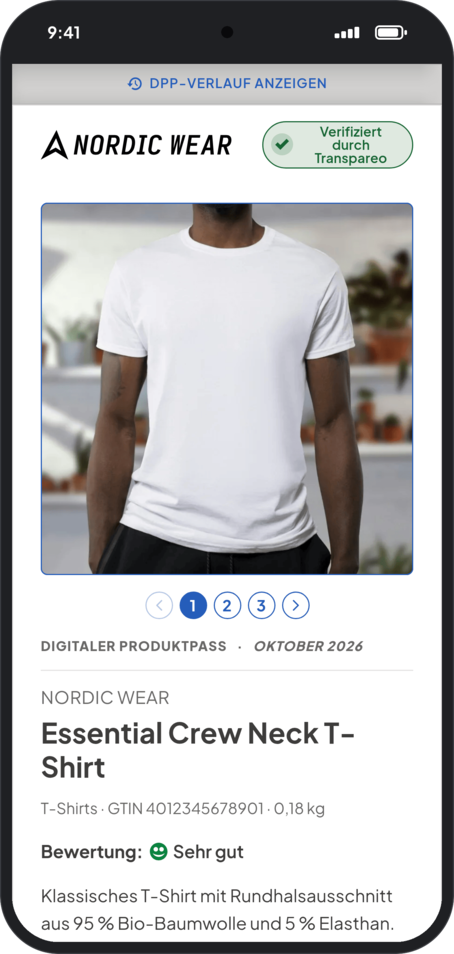
携帯電話でパスポートをスキャンする
スマートフォンのカメラをコードに向けてください。そうすることで、EssentialクルーネックTシャツのデジタル製品パスポートが、お客様が店頭で目にするのと同じ形で表示されます。製品情報、素材や手入れ方法、ロットの履歴、そして署名検証などが確認できます。
https://demo.transpareo.com/01/04012345678901/10/BATCH-NW-2024-Q1-008
デモの内容について
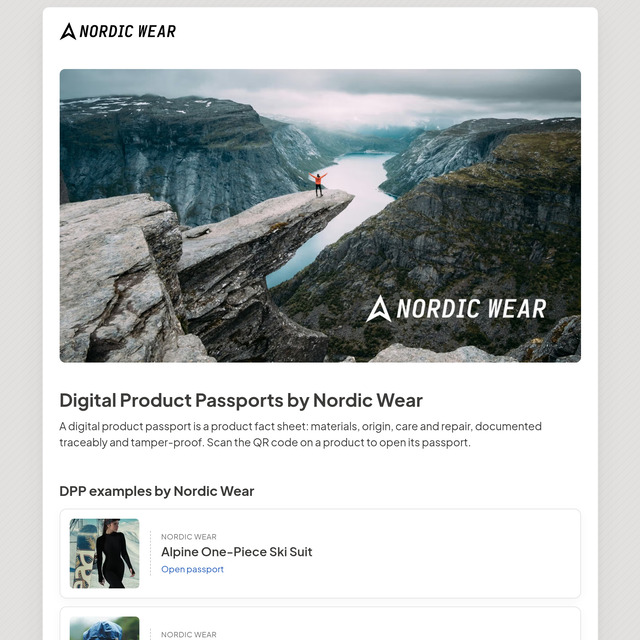
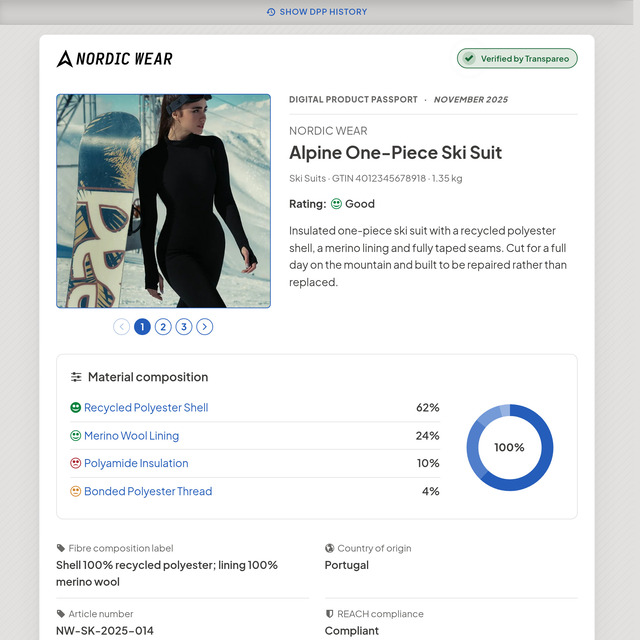
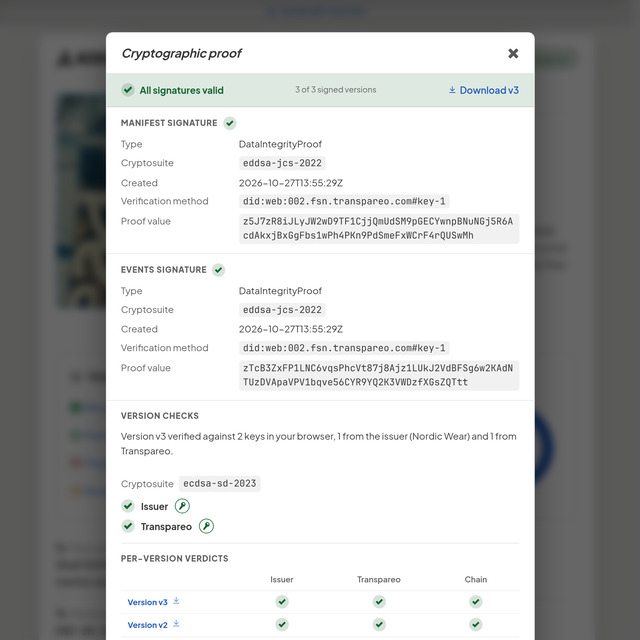
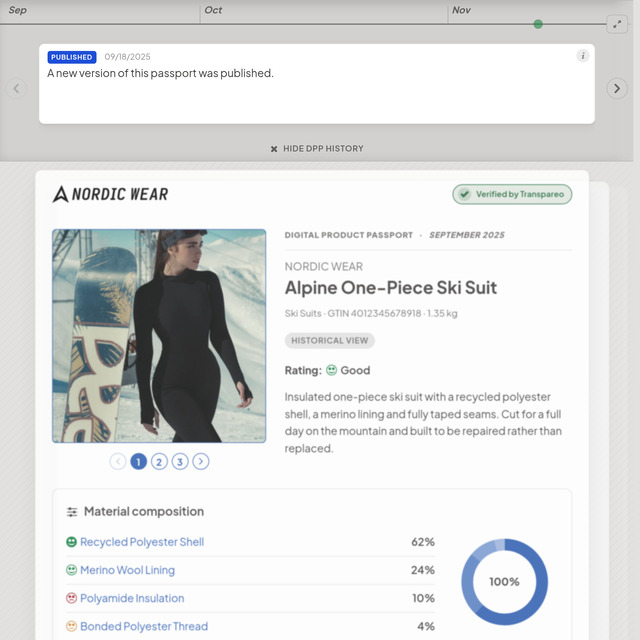
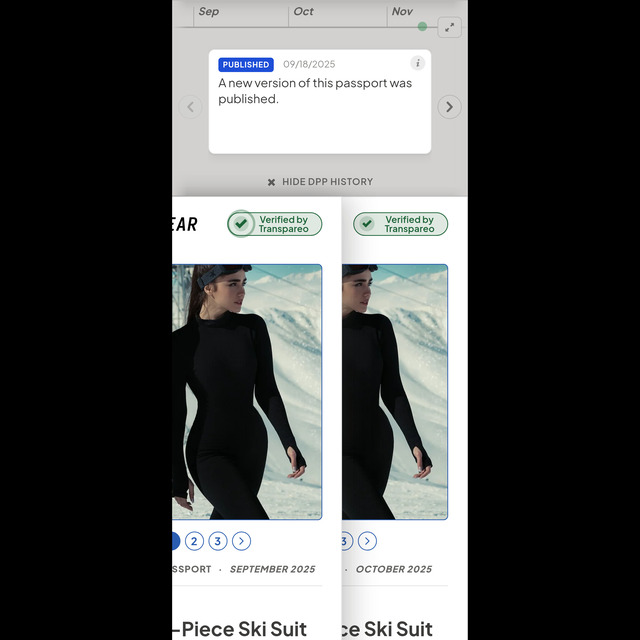
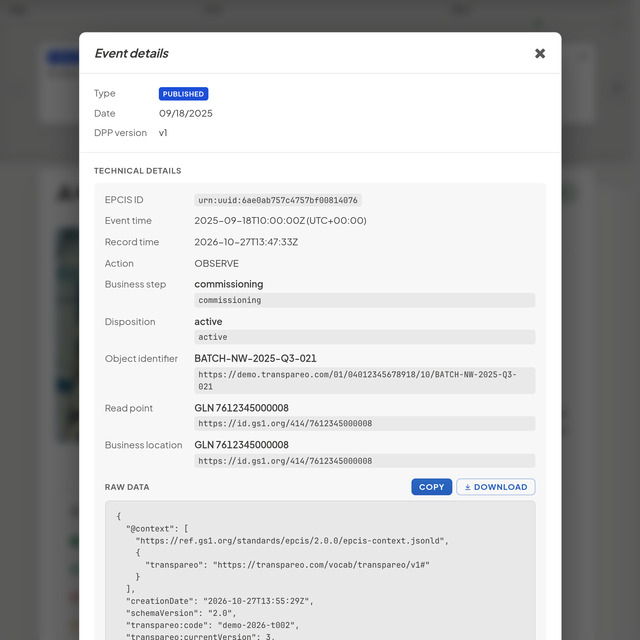
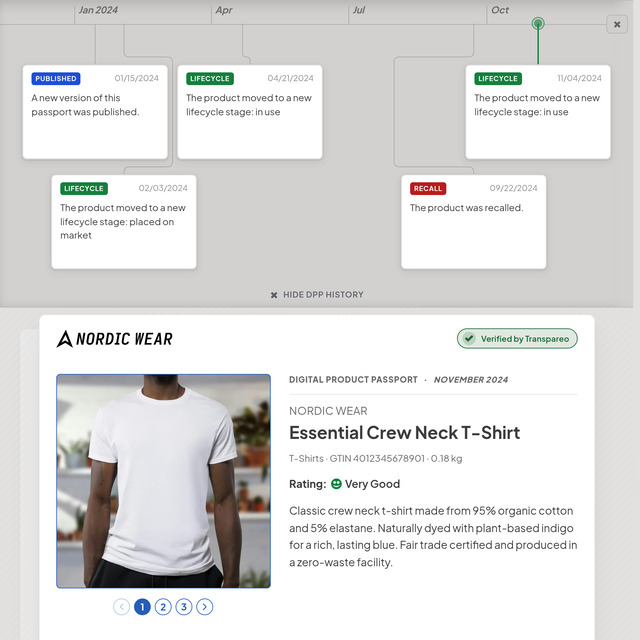
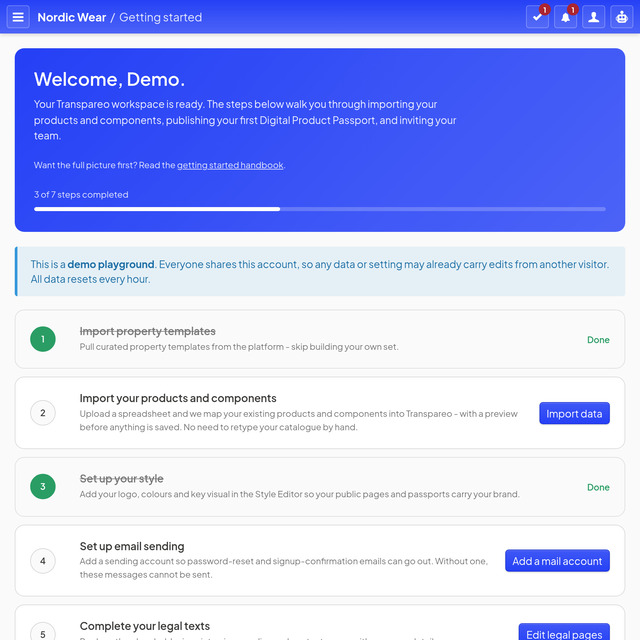
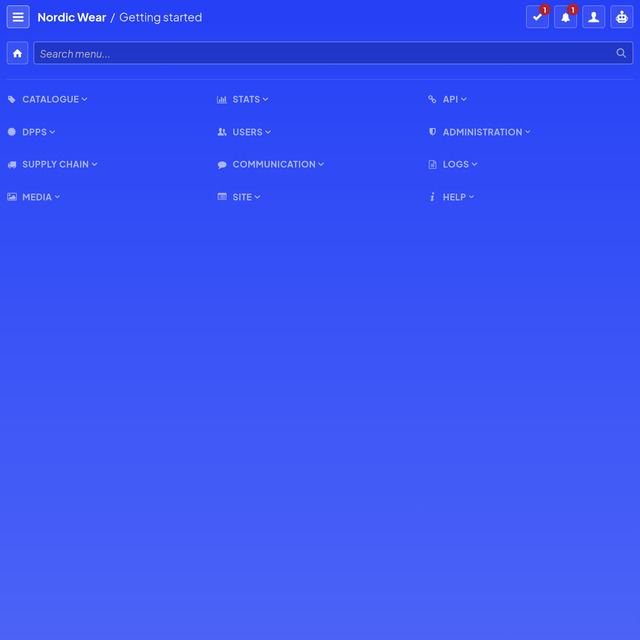
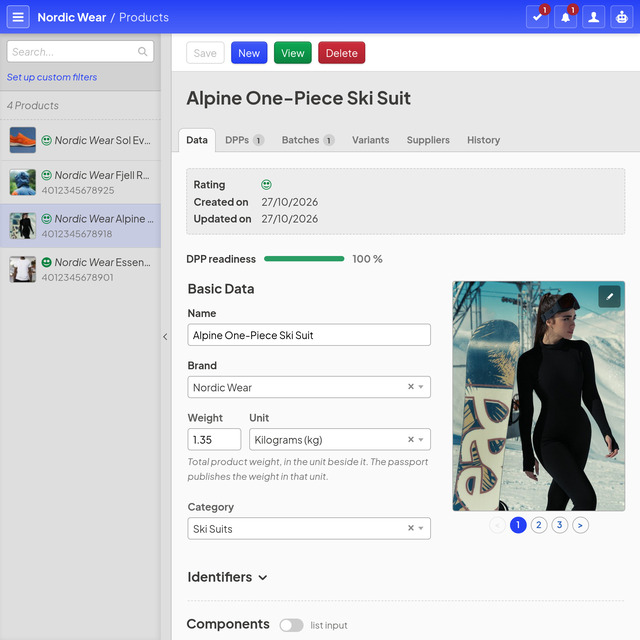
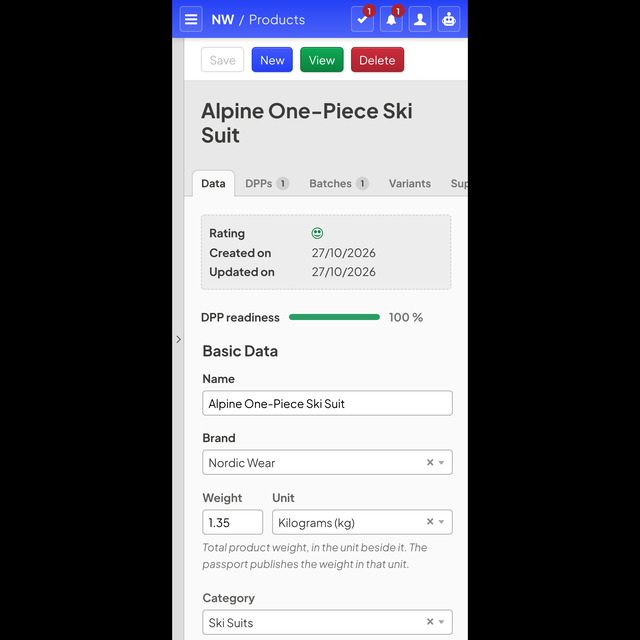
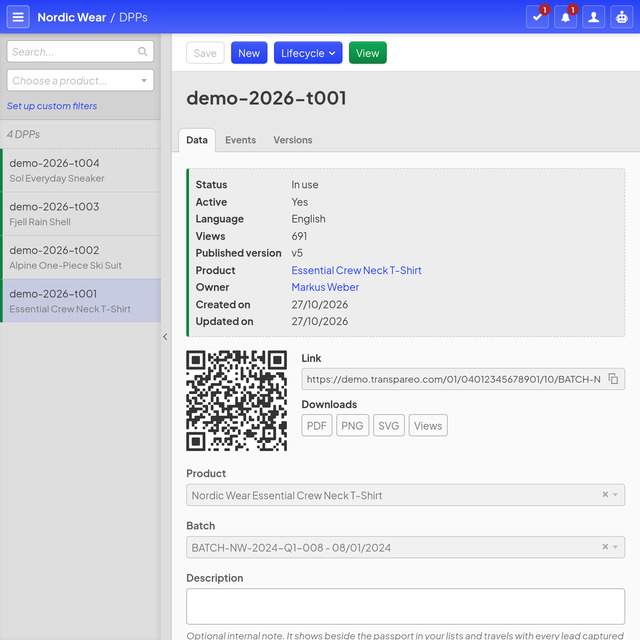
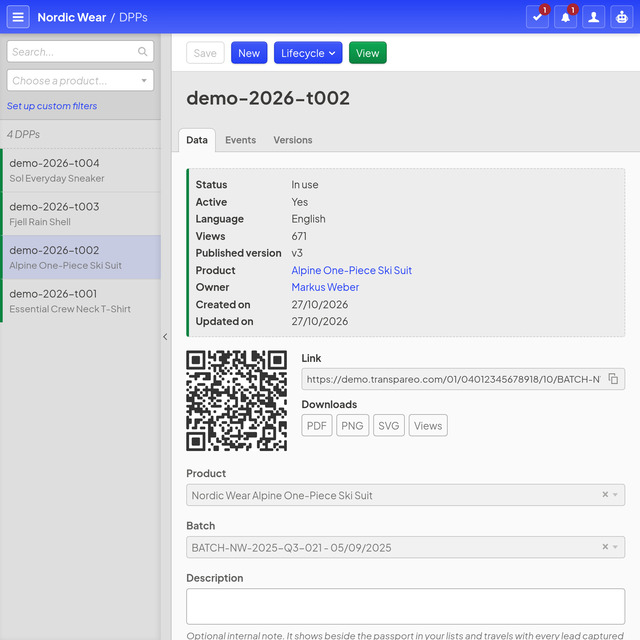
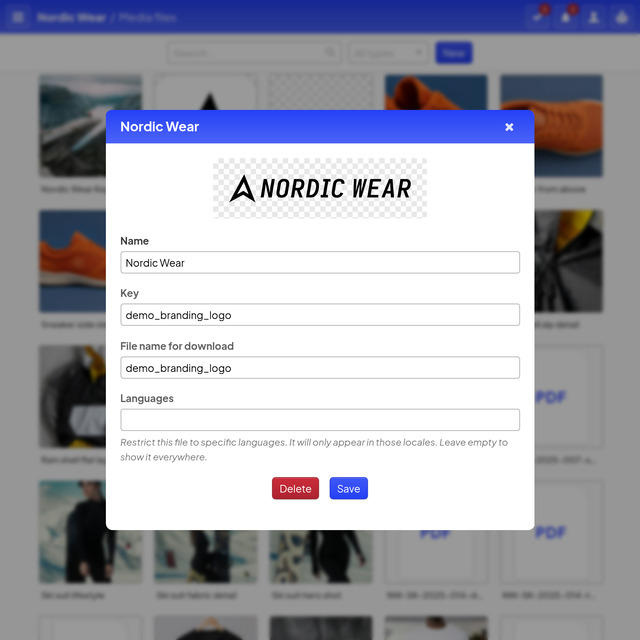
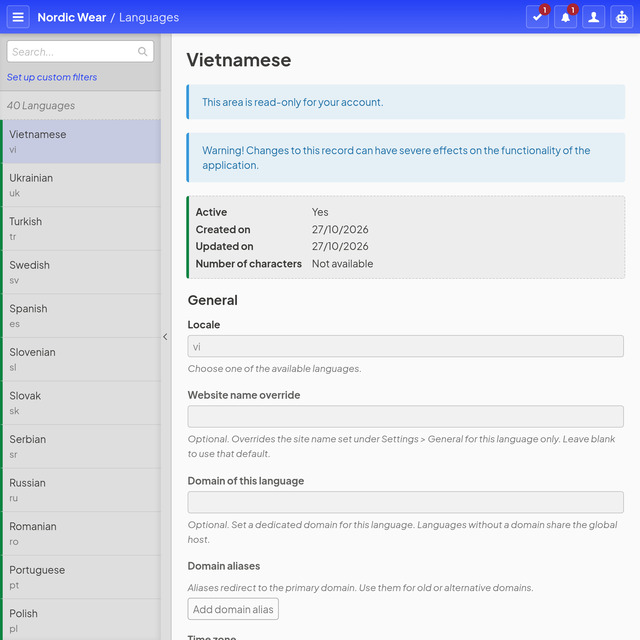
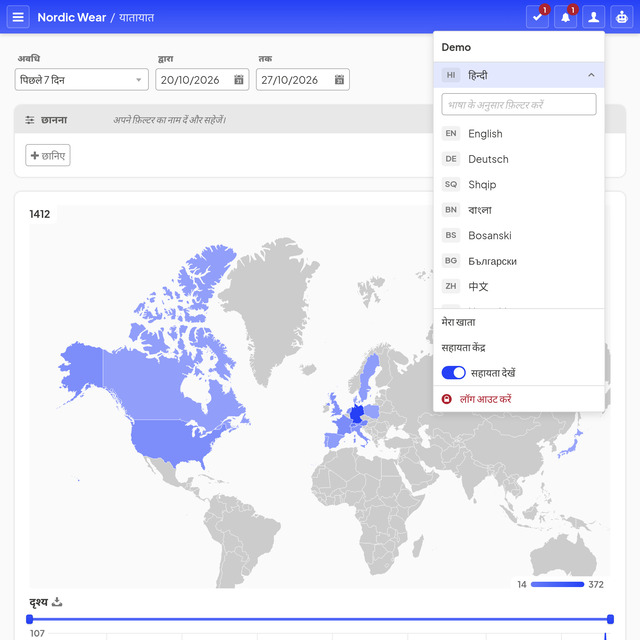
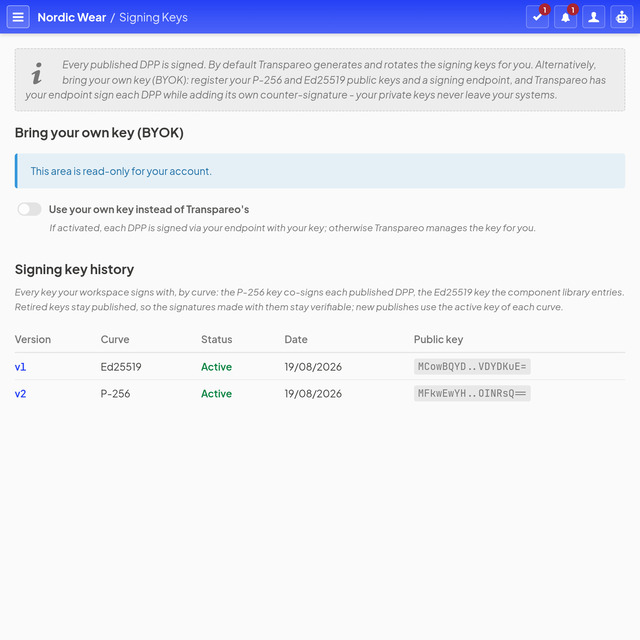
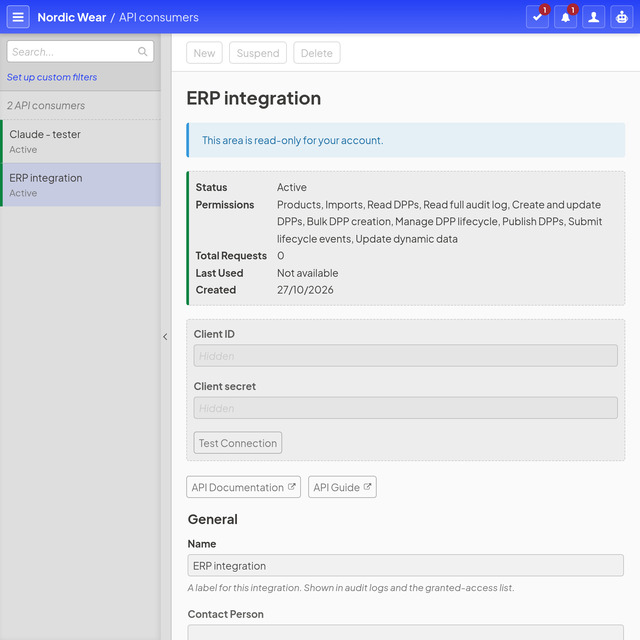
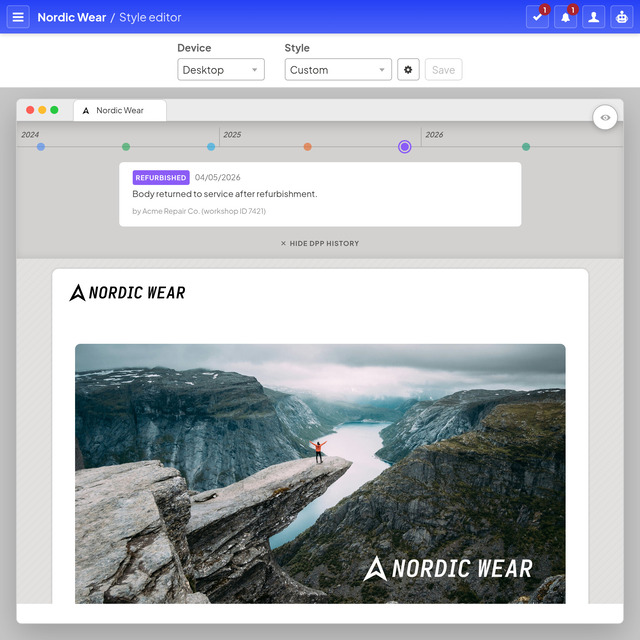
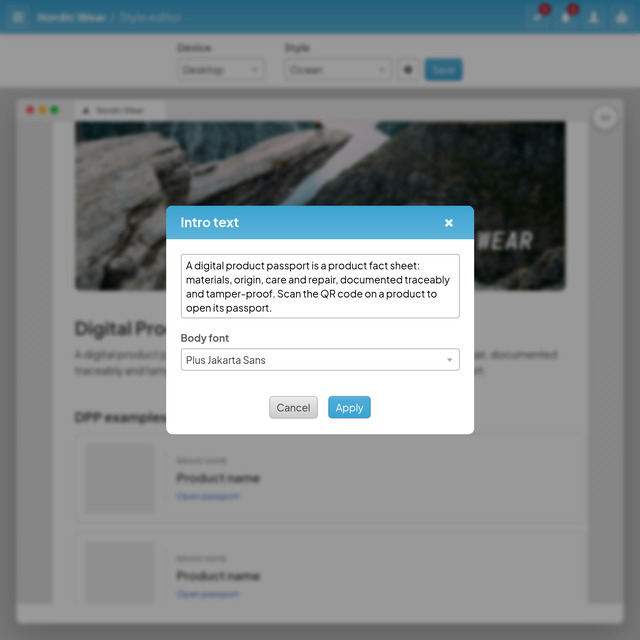
ブランド紹介ページと、その舞台裏
これら3つはすべて同じアカウントです。手前が、お客様がスキャン後に表示される公開ブランドページ、その奥がデータが生成されるアプリケーションマネージャー、そしてその横が、サプライヤーが問い合わせに回答するページです。これら3つすべてにアクセスいただけます。
ここで発見できるもの
コンプライアンス担当者、縫製業者、またはご自身のAIアシスタントとして登録し、各ページで何が得られるかをご確認ください。
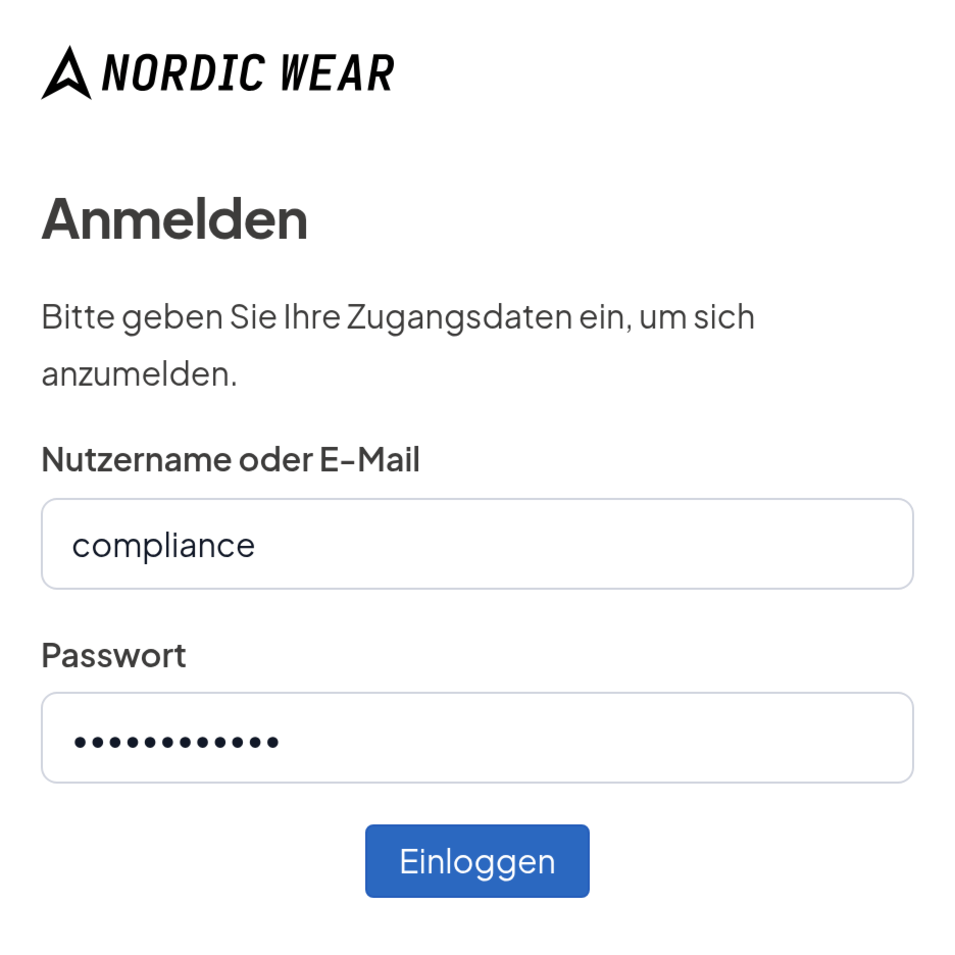
コンプライアンス担当者は、パスポートを直接確認します
当該ブランドのコンプライアンス担当者は、パスに直接ログインし、そこでアクセス制限のかかった文書をすべて閲覧します。こうした報告書は、原則として当局のみが閲覧できるものとなっており、それ以外の方が閲覧できるかどうかは、当該ブランドが決定します。
- パスポートを開いてください。プライベートウィンドウで開くか、上のQRコードをスマートフォンでスキャンしてください。
-
ログインしてください。パス下部の「ログイン」をタップして、製品の詳細情報を確認し、
complianceおよびTester@12345でログインしてください。 - お読みください。パスに戻ると、試験報告書や保存期間に関する報告書など、すべての制限付き文書がそれぞれPDF形式で開きます。
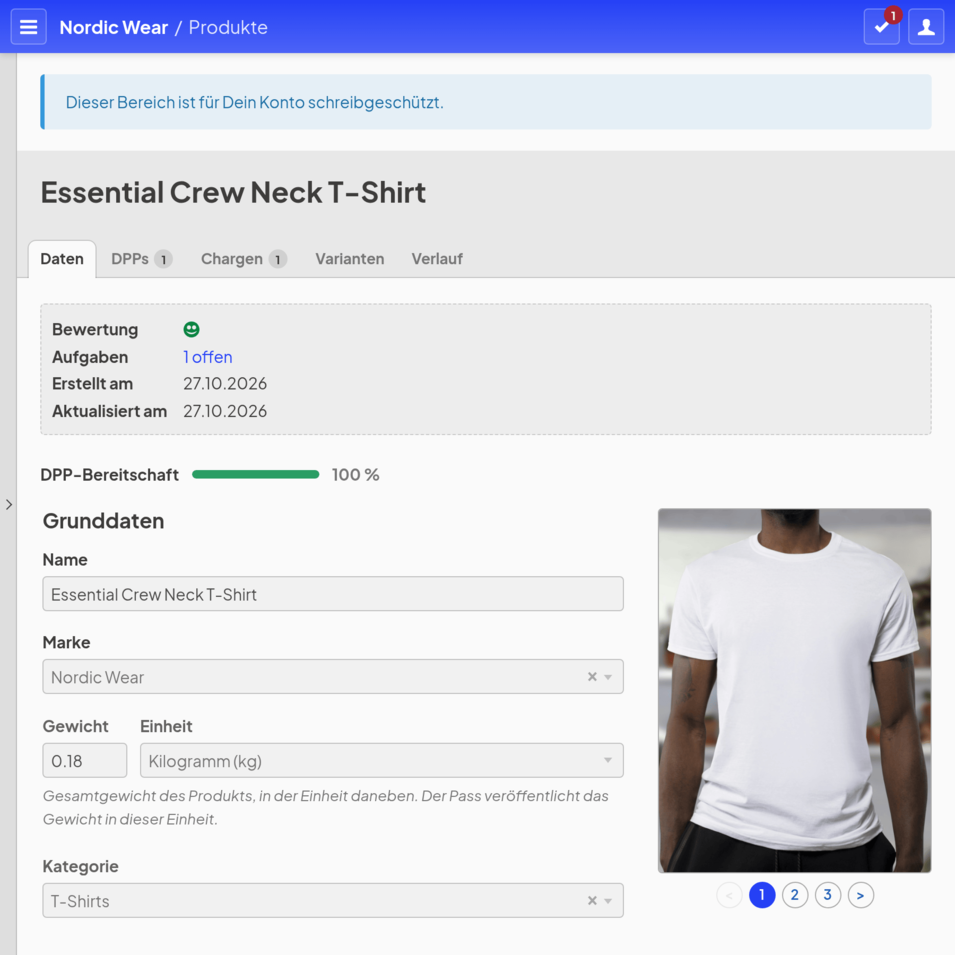
縫製工場は自社の製品を
Tシャツの縫製を担当する「Gazipur Stitchworks」には、ブランド側からアプリケーションマネージャーへの専用アクセス権が与えられています。同社には、Tシャツそのもの、その素材、割り当てられたタスク、およびTシャツのサイズ表のみが表示され、ワークスペースにはそれ以外の情報は一切表示されません。 制限されたドキュメントのうち、ブランド側が閲覧を許可した2つのドキュメントのみを確認できます。これにより、縫製工場は自社の担当範囲を把握でき、それ以外の情報はすべてブランド側に留まります。
-
ログインしてください。プライベートウィンドウでデモのログインページを開き、
gazipurとTester@12345を使用してログインしてください。 - 各項目をご覧ください。「製品」の項目にはTシャツのみが掲載されており、「構成要素」の項目にはその素材が、「タスク」の項目にはブランドから縫製工場への依頼内容が記載されています。
- パスを開きます。同じプライベートウィンドウ内で、Tシャツのパスには、懸念される物質に関する説明と試験報告書が表示されます。耐久性に関する報告書は、ブランドおよびそのコンプライアンス担当者だけが閲覧できます。
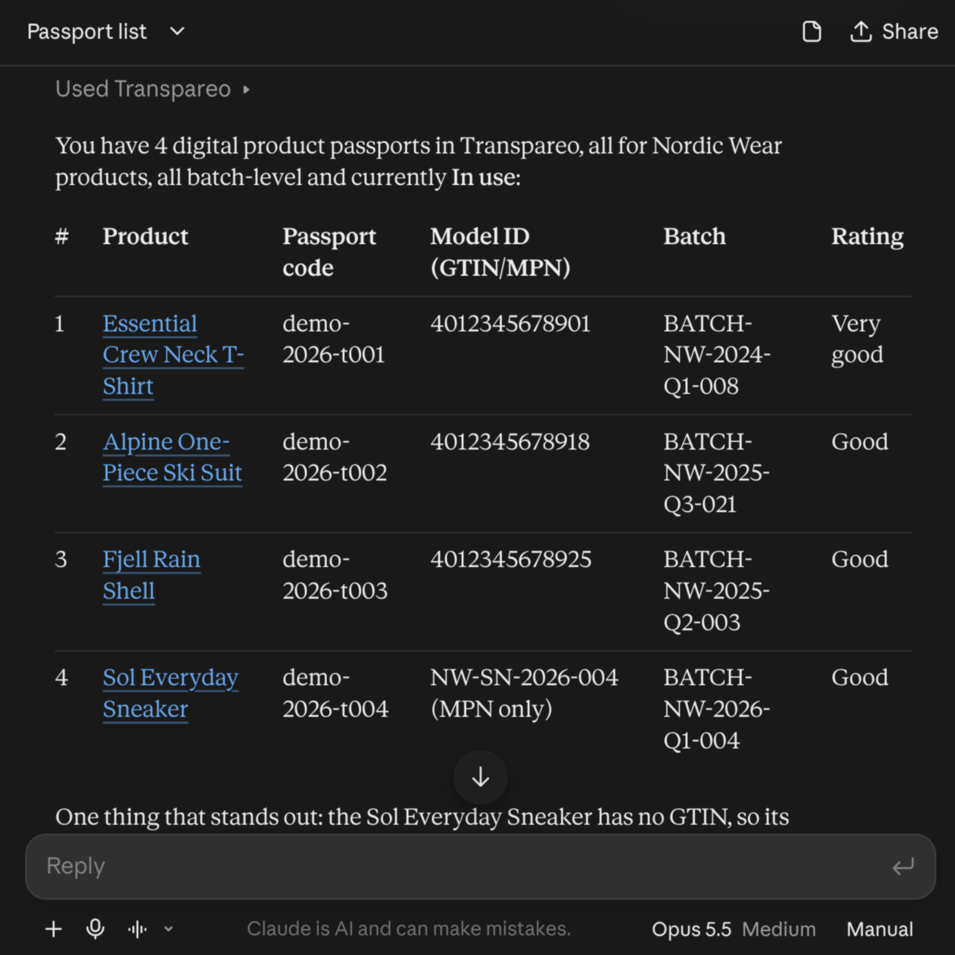
アシスタントを接続してください
このデモでは、他のワークスペースと同様に、Model Context Protocol(MCP)に対応しています。Claude、ChatGPT、Grok、またはGeminiに、アプリケーションを接続できる権限を持つアカウントをお持ちの場合、設定には3つの手順が必要です。
-
接続。ご利用のAIプロバイダーで、新しいMCPサーバーとして
https://demo.transpareo.com/mcpを登録してください。この設定項目は、プロバイダーによって「コネクタ」「統合」「アプリ」などと呼ばれる場合があります。 -
共有する。「
tester」および「Tester@12345」でログインしてください。次の画面では、各権限が個別に表示されます。 - 質問。チャットウィンドウに戻り、日常的な言葉で「製品パスポートはいくつありますか?」などと尋ねてください。
ここでも、1時間ごとにすべての設定がリセットされます。ご自身のワークスペースでの具体的な手順については、AIエージェントの時代におけるTranspareo をご覧ください。